Prompt
Introducción
La funcionalidad de creación de herramientas en Prompt Creation Tutorial permite a los usuarios diseñar y configurar herramientas personalizadas, optimizando así flujos de trabajo y aumentando la productividad. Este tutorial te guiará a través del proceso de creación de una herramienta nueva, destacando su utilidad en la gestión de tareas repetitivas y personalizables. Es especialmente valiosa cuando necesitas estandarizar procesos o integraciones dentro de un equipo.
Primeros Pasos
Para comenzar, asegúrate de estar en la página correcta accediendo a la URL: https://sai-library.saiapplications.com/designer. Aquí es donde iniciarás el proceso de creación de una nueva herramienta.
Procedimiento
Paso 1: Acceder a la Opción Nueva Herramienta
-
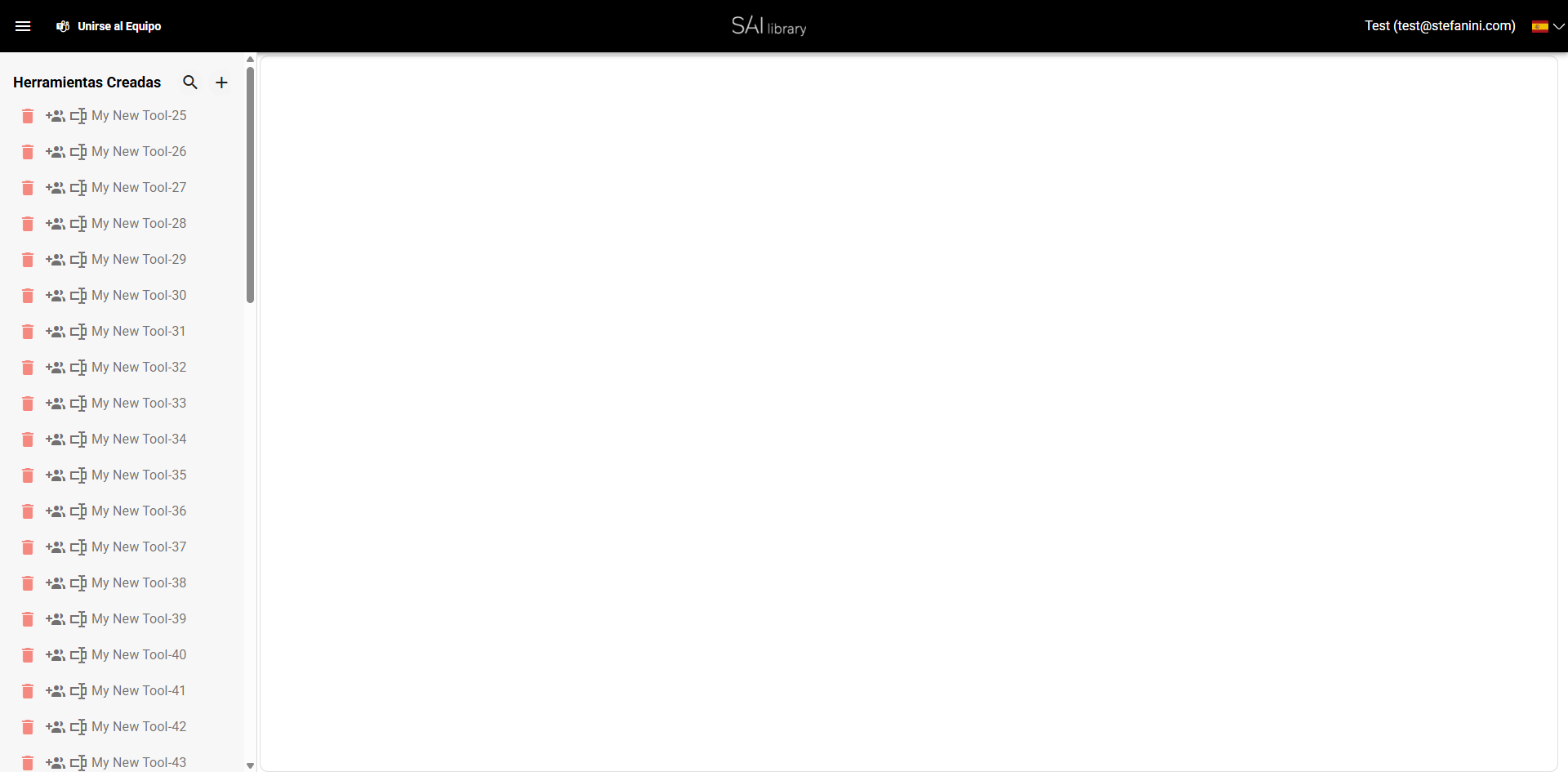
Acción: Haz clic en el botón identificado por el ícono "+".
-
Elemento: Botón de crear nueva herramienta junto a "Herramientas Creadas".
-
Importancia: Inicia el proceso de creación de una nueva herramienta.
-
Resultado: Se despliega la opción para nombrar la nueva herramienta.
Paso 2: Ingresar Nombre de Herramienta
-
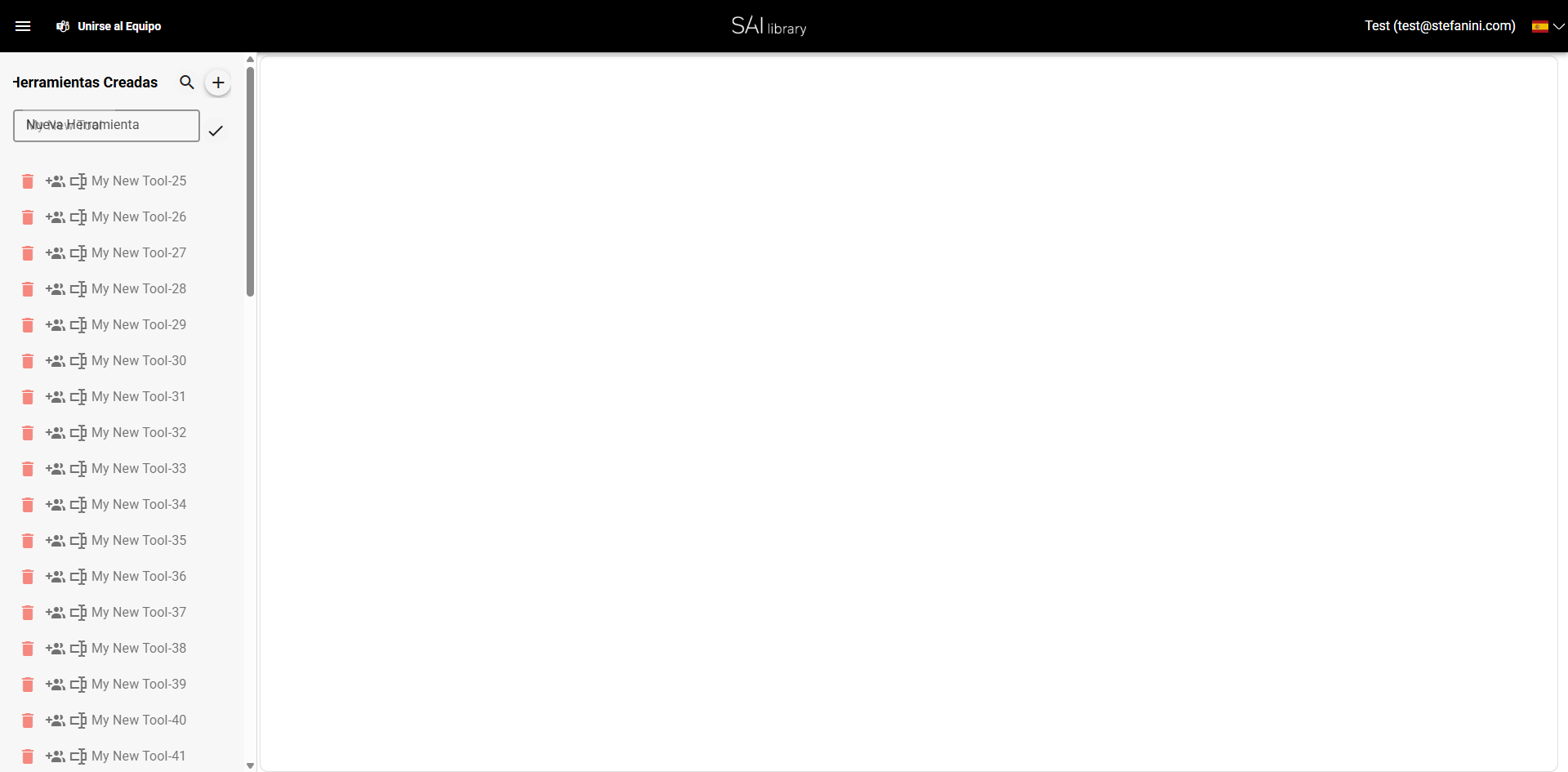
Acción: Escribe "My New Tool" en el campo de texto visible.
-
Elemento: Campo de texto para nombre de herramienta.
-
Importancia: Asigna un nombre identificativo a la herramienta.
-
Resultado: El nombre de la herramienta aparece en el campo.
Paso 3: Confirmar Nombre de Herramienta
-
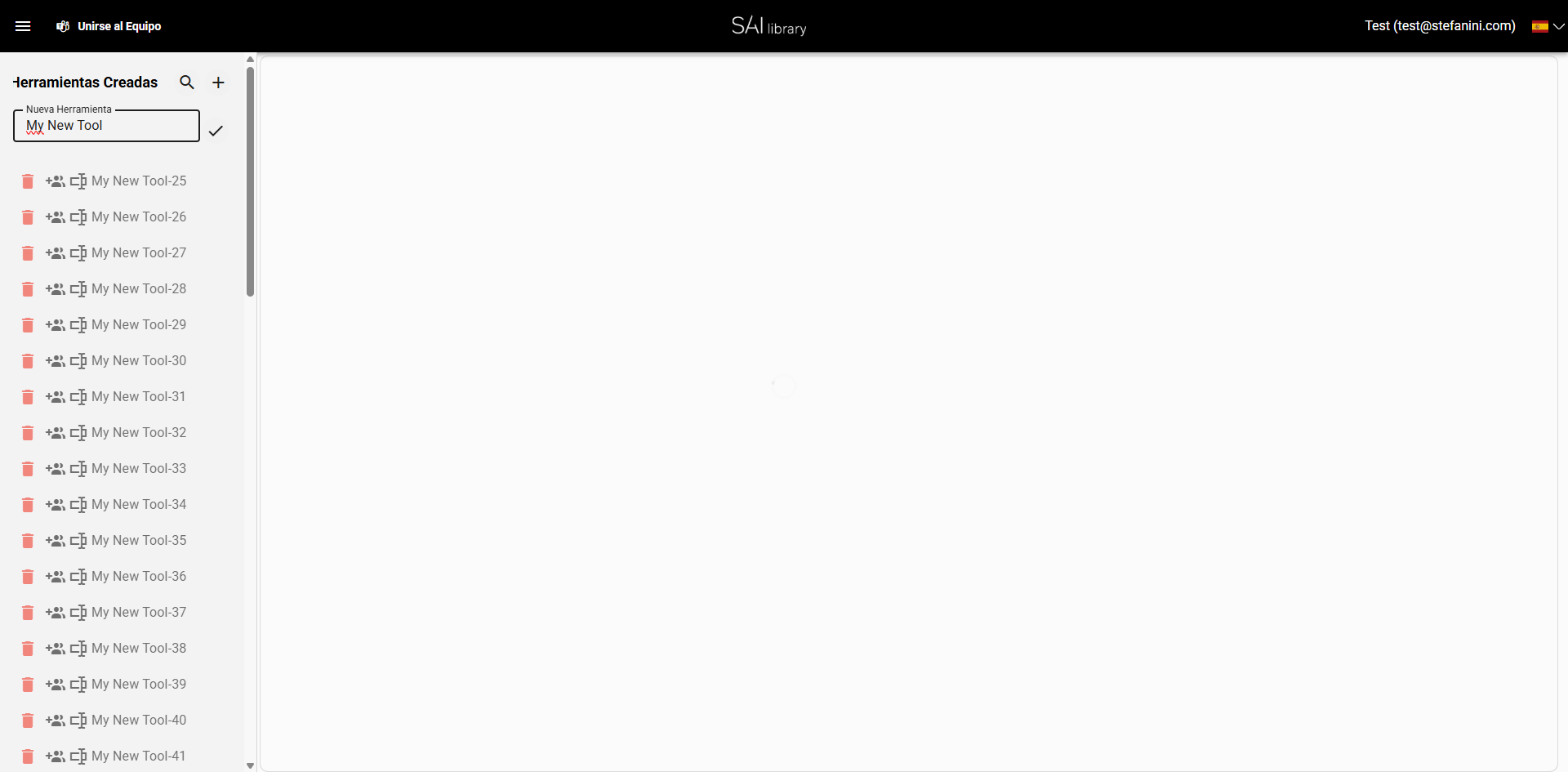
Acción: Haz clic en el botón de confirmar.
-
Elemento: Botón de confirmar.
-
Importancia: Guarda el nombre de la herramienta para proceder con su configuración.
-
Resultado: El nombre se confirma y se habilitan opciones adicionales de configuración.
Paso 4: Seleccionar Tipo de Herramienta
-
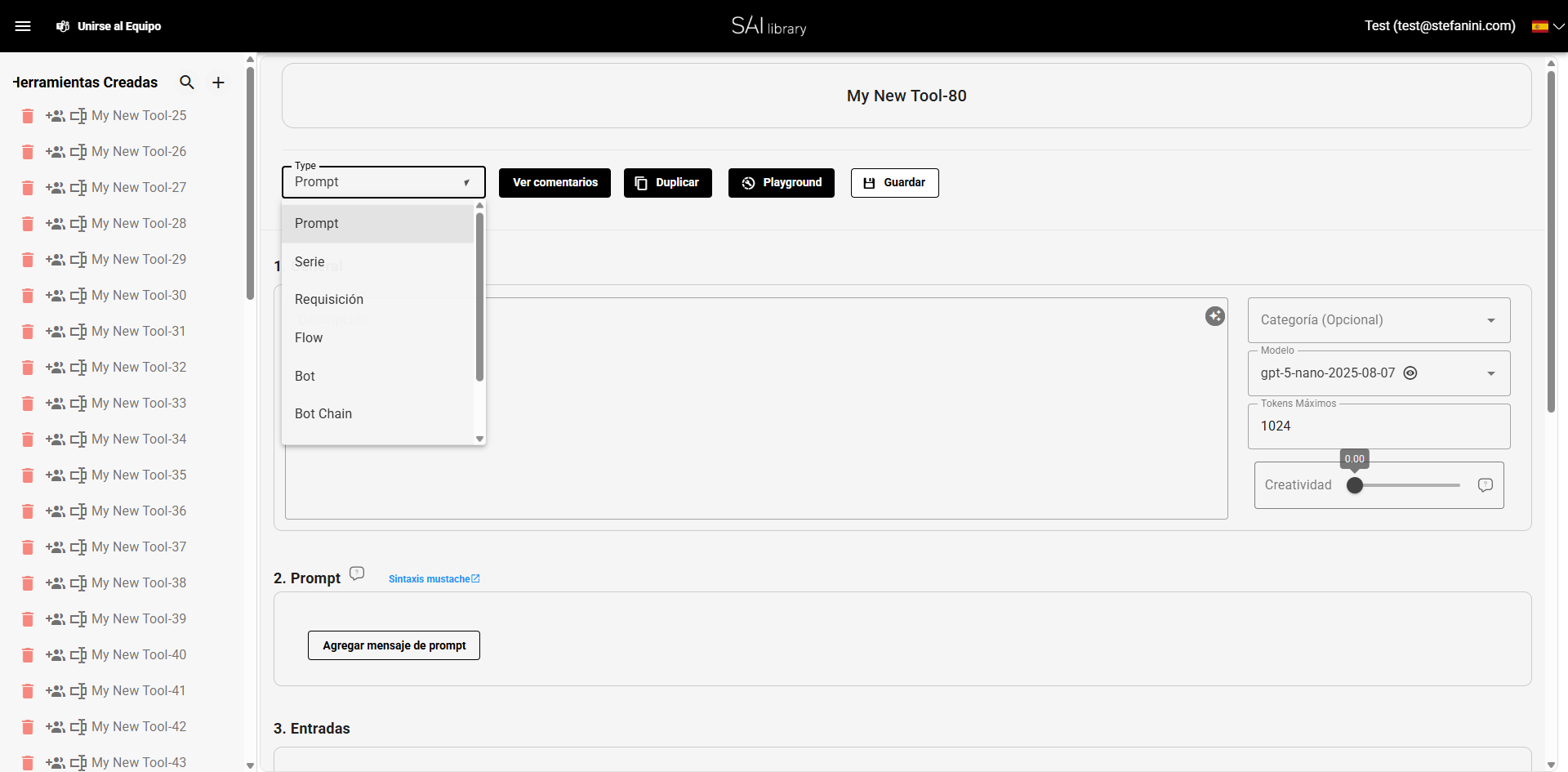
Acción: Haz clic en el selector de tipo y selecciona la opción "Prompt".
-
Elemento: Desplegable de tipo de herramienta.
-
Importancia: Define el tipo de funcionalidad que tendrá la herramienta.
-
Resultado: La herramienta se configura para ser un "Prompt".
Paso 5: Descripción de la Herramienta
-
Acción: Escribe "This is a test description" en el campo de Descripción.
-
Elemento: Campo de texto para Descripción.
-
Importancia: Proporciona contexto sobre el propósito de la herramienta.
-
Resultado: La descripción se guarda en el sistema.
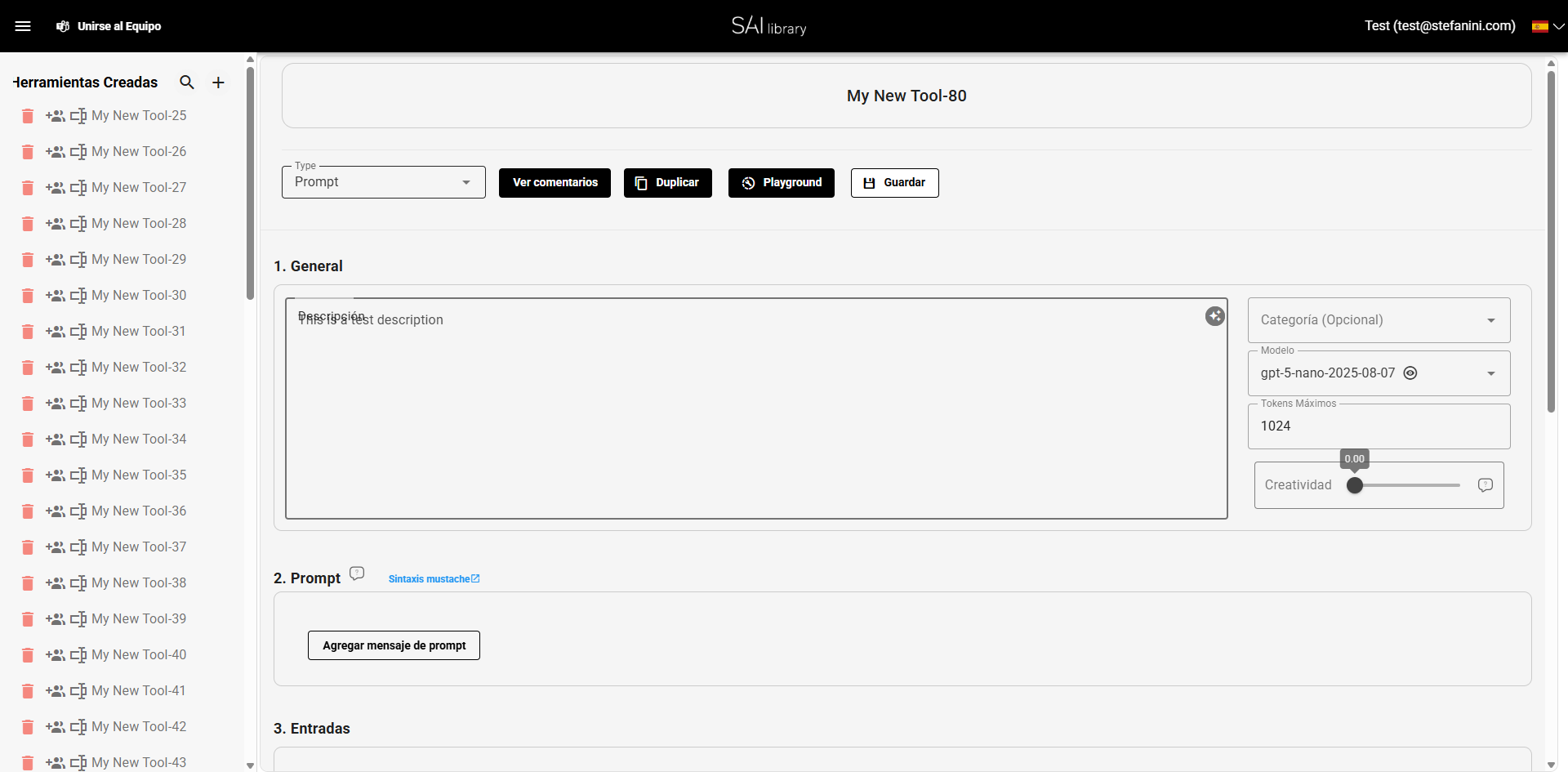
Paso 6: Revisar Sección General
-
Acción: Revisa todos los campos visibles en la sección General.
-
Elemento: Campos de entrada y opciones generales.
-
Importancia: Asegúrate de que toda la información base esté correctamente configurada.
-
Resultado: La sección muestra todos los ajustes generales para la herramienta.
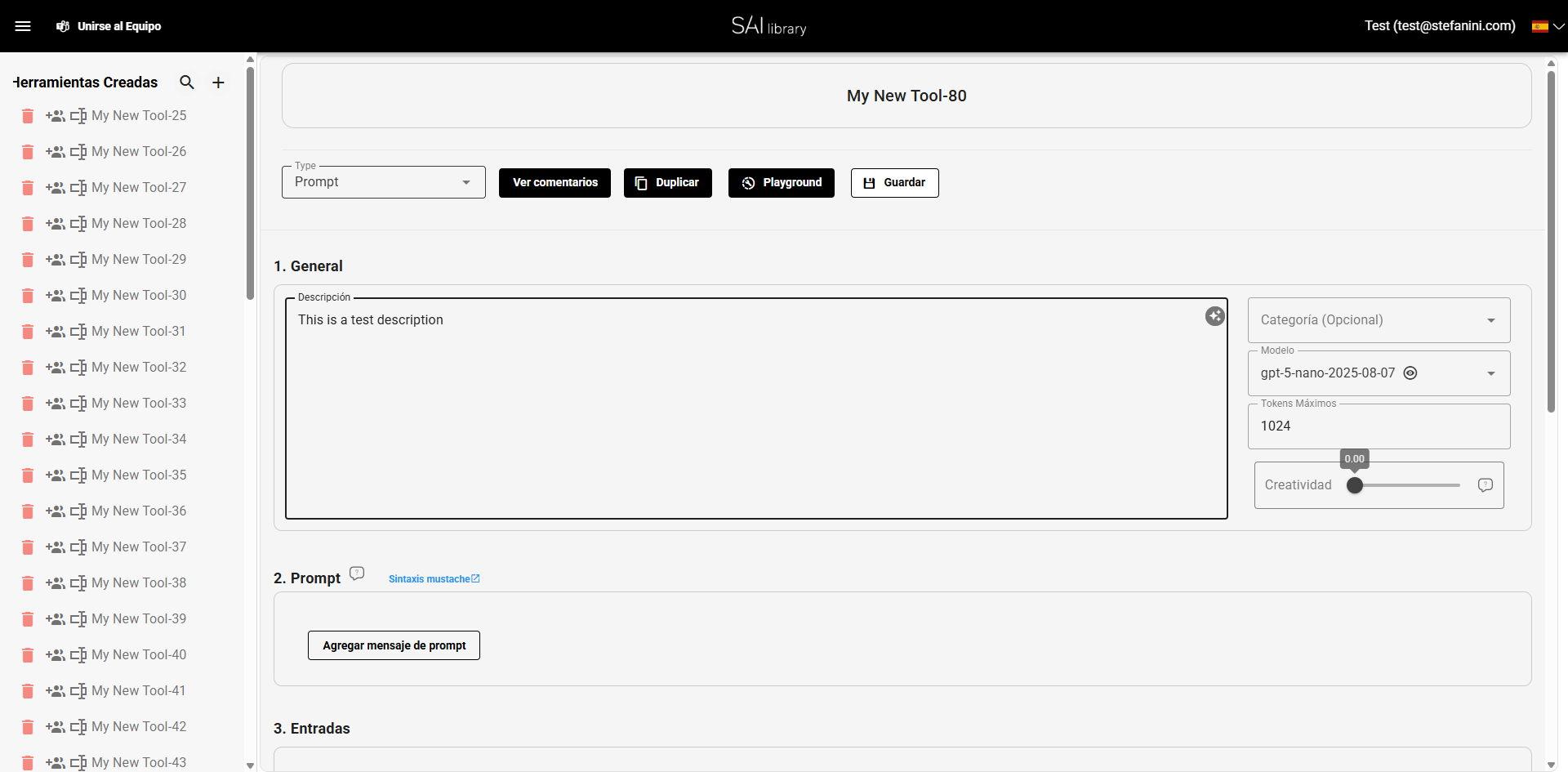
Paso 7: Configurar Sección Prompt
La sección Prompt define los mensajes que se enviarán al modelo antes de ejecutar la lógica del flujo. Cada mensaje tiene un "rol" (role) y contenido, siguiendo el patrón clásico de instrucciones para modelos conversacionales.
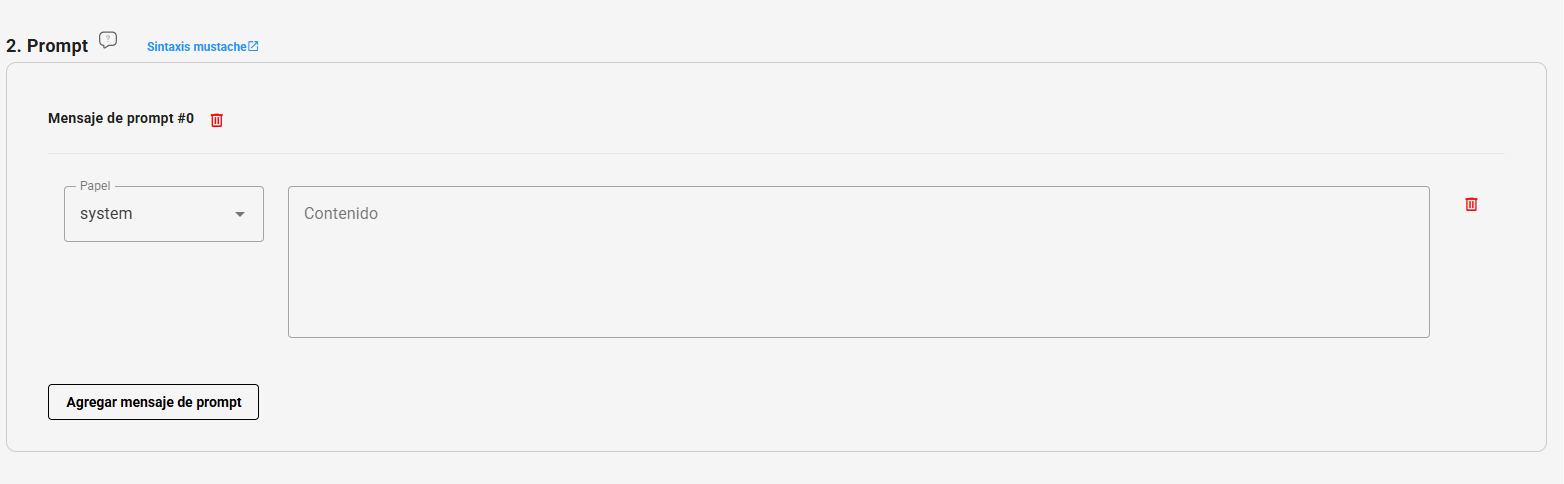
🎭 Rol (Role)
El rol indica la función del mensaje dentro de la conversación. Los más comunes son:
-
system: Define reglas, comportamiento, límites e identidad del bot. Es la "voz de configuración", utilizada para guiar el modelo desde el inicio.
-
user: Representa la entrada del usuario en el flujo. Generalmente se completa con variables de contexto o datos recopilados.
-
assistant: Mensajes anteriores del propio modelo, cuando es necesario mantener continuidad.
En la mayoría de los flujos, se utiliza al menos un mensaje system para garantizar la consistencia en las respuestas.
📝 Contenido
Texto enviado al modelo dentro de ese mensaje. Puede incluir:
- Instrucciones fijas
- Reglas de comportamiento
- Contexto estático
- Variables usando Mustache (
{{variable}})
Este contenido se interpreta antes de que el modelo genere la respuesta final.
➕ Agregar mensaje de prompt
Añade nuevos mensajes a la pila de prompts. Esto permite crear secuencias, como:
- Mensaje system definiendo comportamiento general
- Mensaje user trayendo datos del flujo
- Mensaje assistant preservando respuestas anteriores
Esta pila se envía al modelo en orden, preservando la estructura tradicional de conversación guiada.
🗑 Eliminar Mensaje
Elimina el mensaje de prompt seleccionado. Útil para limpiar instrucciones anteriores que ya no deben influir en el resultado.
Paso 8: Definir Sección Inputs
-
Acción: Añade nuevas entradas si es necesario para la herramienta.
-
Elemento: Botón "Nueva Entrada".
-
Importancia: Personaliza los datos de entrada que utilizará la herramienta.
-
Resultado: Se configuran las entradas necesarias para el funcionamiento de la herramienta.
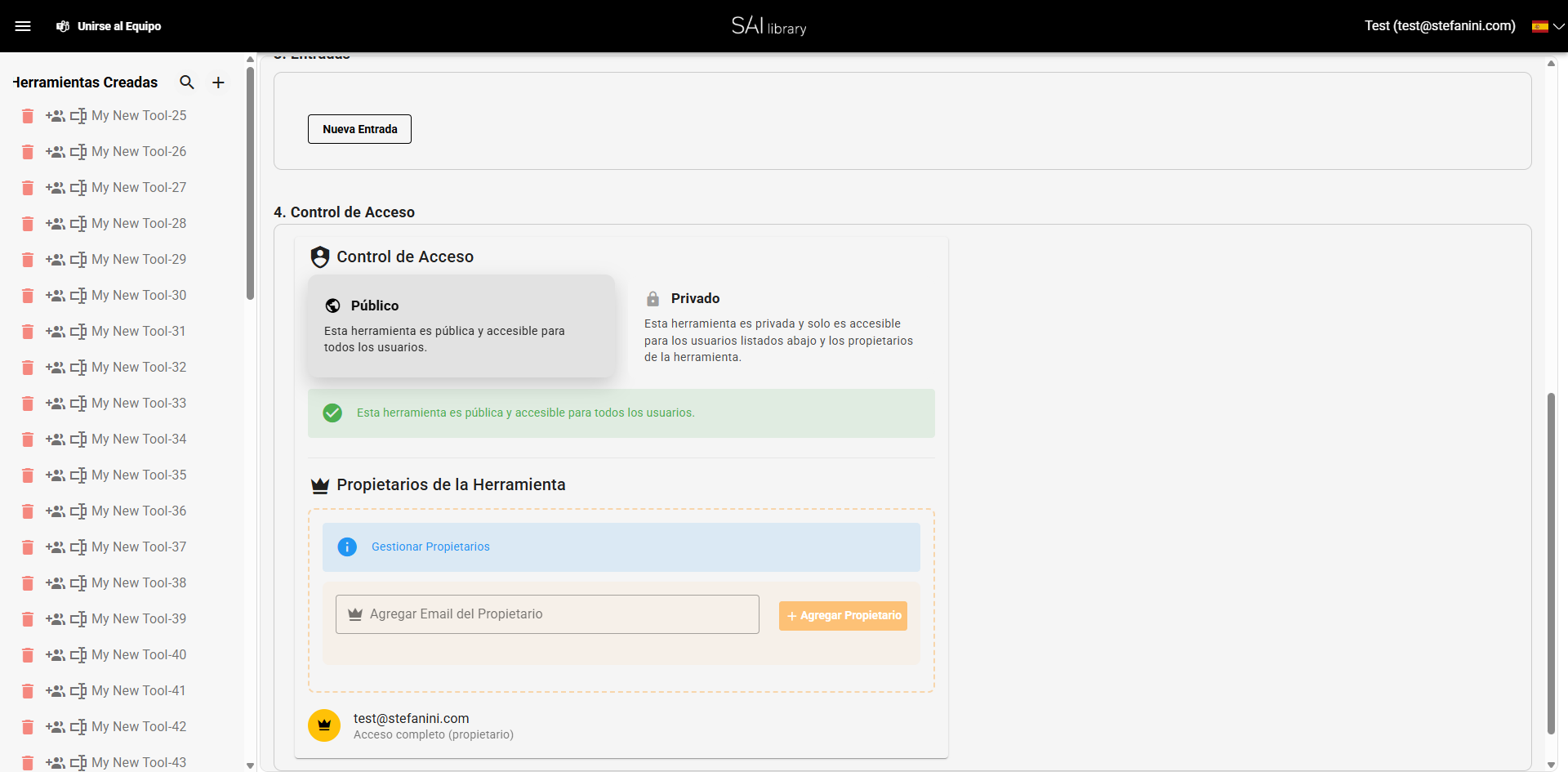
Paso 9: Configurar Control de Acceso
-
Acción: Decide la accesibilidad de la herramienta, pública o privada.
-
Elemento: Opciones de control de acceso.
-
Importancia: Define quién puede utilizar la herramienta.
-
Resultado: La herramienta se configura como pública o privada según las necesidades.
Resultado
Después de completar todos los pasos, la herramienta está completamente configurada y lista para su uso. Ahora es accesible según la configuración de acceso seleccionada y está lista para integrarse en flujos de trabajo.